Pour profiter des avantages CSS d’adstrong, tes comptes Merchant Center doivent être associés à ton CSS. Selon tes droits d’accès, deux possibilités s’offrent à toi.
Option 1. Effectuer la procédure toi même #
Si tu as accès au groupe CSS ou au domaine CSS, tu peux lancer toi même la demande de changement.
- Accède à ton domaine CSS et assure toi que tu te trouves au bon niveau
- Ouvre la page d’aperçu et clique sur « Add Merchant » dans la section « Actions »
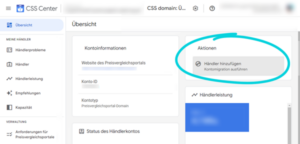
- Remplis le formulaire comme suit :
- Merchant ID : l’ID du compte Merchant Center que tu souhaites ajouter
- Migration as : sélectionne toujours « MCA Sub Account ». C’est la seule façon d’intégrer le compte Merchant Center à ton CSS conformément aux exigences étendues de Google et d’obtenir un accès direct via ton CSS
- Destination MCA ID : saisis ici l’ID de ton MCA CSS
Tu peux suivre l’avancement du changement dans Merchants > Migration History.
Après le lancement du changement, le propriétaire du compte Merchant Center reçoit une notification concernant la demande CSS. Celle ci doit être confirmée par un utilisateur disposant des droits d’administrateur dans le Merchant Center.
*Dans l’onglet « Merchant details », tu peux voir tous les MCA associés à ton CSS. En règle générale, un seul MCA y est affiché. Il s’agit de ton « Primary CSS MCA », vers lequel tous les comptes Merchant Center sont transférés.
Important : si tu souhaites transférer non pas un seul compte Merchant Center, mais un MCA complet avec tous ses sous comptes, consulte la section correspondante ci dessous.
Option 2. Faire effectuer le changement par notre équipe #
Si tu n’as pas accès au groupe CSS ou au domaine CSS, nous pouvons effectuer le changement pour toi.
Envoie simplement un e mail à css-support@adstrong.com en nous indiquant les IDs des comptes Merchant Center que tu souhaites ajouter.
Nous lancerons ensuite le changement. Un administrateur du compte Merchant Center devra alors confirmer la demande via la cloche de notification dans le Merchant Center.
Ajouter un MCA complet à ton CSS #
Si tu souhaites associer un MCA existant avec l’ensemble de ses sous comptes à ton CSS, procède comme suit.
1. Ajouter le MCA dans le CSS Center #
- Connecte toi au Google CSS Center
- Clique sur « Add Merchant » et saisis l’ID de ton MCA
- Sélectionne « Add as standalone »
Important : un MCA ne peut pas être ajouté comme sous compte d’un autre MCA.
2. Attribuer les droits d’administrateur dans le Merchant Center #
Attribue les droits d’administrateur à l’utilisateur CSS dans le MCA.
- Ouvre ton Merchant Center
- Accède à « Settings > Users and Access »
- Fais défiler la page jusqu’à la section « CSS access »
- Attribue les droits d’administrateur à l’utilisateur CSS
Important : après le changement, il n’existe plus de connexion avec le CSS précédent. Assure toi donc de disposer d’un accès direct avec les droits d’administrateur au MCA.
3. Envoyer les informations nécessaires à l’activation #
Afin que notre équipe IT puisse activer correctement ton compte et que tes produits puissent apparaître sur la plateforme de comparaison de prix, envoie un e mail à css-support@adstrong.com avec les informations suivantes :
- L’ID de ton MCA
- L’ID du domaine CSS utilisé
- Une confirmation que l’utilisateur CSS dispose des droits d’administrateur dans le MCA
Sans ces informations, ton flux de produits ne pourra pas être affiché sur la plateforme de comparaison de prix et ne répondra pas aux exigences liées à l’utilisation d’un CSS.
Informations importantes #
- Durée du changement
En règle générale, le changement de CSS est effectué directement après confirmation dans le Merchant Center. Si le compte Merchant Center était auparavant associé à un autre fournisseur CSS, le changement peut prendre jusqu’à 14 jours. Dans ce cas, il te suffit d’attendre - Droits d’accès
Pendant le changement de CSS, les associations existantes entre les comptes Merchant Center et les MCA sont supprimées. Les utilisateurs qui pouvaient jusqu’à présent accéder à un compte Merchant Center uniquement via un MCA et qui n’ont pas accès au CSS doivent obtenir un accès direct au Merchant Center avant le changement. C’est la seule façon de garantir que leur accès reste disponible après le changement - Conflits liés aux utilisateurs
Un compte Merchant Center ne peut pas être ajouté à ton CSS si l’un des utilisateurs qui y est enregistré est déjà configuré comme utilisateur du CSS. Dans ce cas, l’utilisateur concerné doit d’abord être supprimé du Merchant Center. Après le changement, il retrouvera son accès via le CSS - Conflits liés aux noms de fichiers des flux
Un compte Merchant Center ne peut pas être ajouté à un CSS si le nom de fichier d’un flux produit est déjà utilisé dans un autre compte Merchant Center au sein du même CSS. Seul le nom de fichier du flux est pris en compte, et non le nom du flux affiché. Ce cas est très rare. S’il se produit malgré tout, le flux concerné doit être supprimé avant le changement, puis créé à nouveau


'/%3E%3C/svg%3E)
