Damit du von den CSS Vorteilen von adstrong profitieren kannst, müssen deine Merchant Center mit deiner CSS verknüpft werden. Je nach deinen Zugriffsrechten gibt es dafür zwei Möglichkeiten.
Option 1. Selbstständig durchführen #
Wenn du Zugriff auf die CSS Gruppe oder die CSS Domain hast, kannst du die Umstellung selbst starten.
- Navigiere zu deiner CSS Domain und stelle sicher, dass du dich auf der richtigen Ebene befindest
- Öffne die Übersichtsseite und klicke im Bereich „Actions“ auf „Add Merchant“
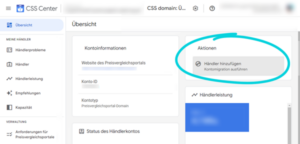
- Fülle das Formular wie folgt aus
- Merchant ID: Die ID des Merchant Centers, das du hinzufügen möchtest
- Migration as: Wähle immer „MCA Sub Account“. Nur so wird das Merchant Center entsprechend der erweiterten Google Vorgaben in deine CSS aufgenommen und du erhältst direkten Zugriff über deine CSS
- Destination MCA ID: Trage hier die ID deiner CSS MCA ein
Den Fortschritt der Umstellung kannst du unter Merchants > Migration History verfolgen.
Nach dem Start der Umstellung erhält der Inhaber des Merchant Centers eine Benachrichtigung über die CSS Anfrage. Diese muss von einem Nutzer mit Administratorrechten im Merchant Center bestätigt werden.
*Im Reiter „Merchant details“ siehst du alle MCAs innerhalb deiner CSS. In der Regel gibt es dort nur eine MCA. Dabei handelt es sich um deine „Primary CSS MCA“, auf die alle Merchant Center umgestellt werden.
Wichtig: Wenn du nicht nur ein einzelnes Merchant Center, sondern eine komplette MCA inklusive aller Unterkonten umstellen möchtest, beachte bitte den entsprechenden Abschnitt weiter unten.
Option 2. Umstellung durch unser Team #
Falls du keinen Zugriff auf die CSS Gruppe oder CSS Domain hast, übernehmen wir die Umstellung gerne für dich.
Sende einfach eine E Mail an css-support@adstrong.com und teile uns die Merchant Center IDs mit, die du hinzufügen möchtest.
Wir starten anschließend die Umstellung. Danach muss ein Administrator des Merchant Centers die Anfrage über die Benachrichtigungsglocke im Merchant Center bestätigen.
Ein komplettes MCA zu deiner CSS hinzufügen #
Wenn du ein bestehendes MCA inklusive aller Unterkonten mit deiner CSS verknüpfen möchtest, gehe wie folgt vor.
1. MCA im CSS Center hinzufügen #
- Melde dich im Google CSS Center an
- Klicke auf „Add Merchant“ und gib die ID deines MCAs ein
- Wähle „Add as standalone“
Wichtig: Ein MCA kann nicht als Unterkonto eines anderen MCAs hinzugefügt werden.
2. Administratorrechte im Merchant Center vergeben #
Vergib dem CSS Nutzer Administratorrechte in dem MCA.
- Öffne dein Merchant Center
- Gehe zu „Settings > Users and Access“
- Scrolle zum Bereich „CSS access“
- Weise dem CSS Nutzer Administratorrechte zu
Wichtig: Nach der Umstellung besteht keine Verbindung mehr zum bisherigen CSS. Stelle deshalb sicher, dass du direkten Administratorzugriff auf das MCA hast.
3. Informationen für die Aktivierung senden #
Damit unser IT Team dein Konto korrekt aktivieren kann und deine Produkte auf der Preisvergleichsplattform erscheinen, sende bitte eine E Mail an css-support@adstrong.com mit folgenden Informationen:
- Die ID deines MCAs
- Die ID der verwendeten CSS Domain
- Eine Bestätigung, dass der CSS Nutzer Administratorrechte in der MCA besitzt
Ohne diese Informationen kann dein Produktfeed nicht auf der Preisvergleichsplattform angezeigt werden und entspricht nicht den Anforderungen für die CSS Nutzung.
Wichtige Hinweise #
- Dauer der Umstellung
In der Regel erfolgt die CSS Umstellung direkt nach der Bestätigung im Merchant Center. War das Merchant Center zuvor bereits mit einem anderen CSS Anbieter verbunden, kann die Umstellung bis zu 14 Tage dauern. In diesem Fall musst du lediglich abwarten. - Zugriffsrechte
Während der CSS Umstellung werden bestehende Verknüpfungen zwischen Merchant Centern und MCAs entfernt. Nutzer, die bisher ausschließlich über eine MCA auf ein Merchant Center zugreifen konnten und keinen Zugriff auf die CSS besitzen, benötigen vor der Umstellung einen direkten Zugang zum Merchant Center. Nur so bleibt der Zugriff auch nach der Umstellung erhalten. - Konflikte mit Nutzern
Ein Merchant Center kann nicht zu deiner CSS hinzugefügt werden, wenn einer der dort hinterlegten Nutzer bereits als Nutzer in der CSS angelegt ist. In diesem Fall muss der betreffende Nutzer zunächst aus dem Merchant Center entfernt werden. Nach der Umstellung erhält er den Zugriff wieder über die CSS. - Konflikte bei Feed Dateinamen
Ein Merchant Center kann nicht zu einer CSS hinzugefügt werden, wenn der Dateiname eines Produktfeeds bereits in einem anderen Merchant Center innerhalb derselben CSS verwendet wird. Dabei ist ausschließlich der Dateiname des Feeds relevant, nicht der angezeigte Feedname. Dieser Fall tritt nur sehr selten auf. Sollte er dennoch auftreten, muss der betroffene Feed vor der Umstellung gelöscht und anschließend neu angelegt werden.
Video Tutorials #
- Video: Merchant Center zu deiner CSS hinzufügen
- Video: CSS Anfrage im Merchant Center bestätigen


