Table of Contents
Warum solltest du das überprüfen? #
Bevor du Änderungen an den kostenlosen Produkteinträgen vornimmst, solltest du prüfen, ob diese deinem CSS zugewiesen sind. Je nach deinen Zugriffsrechten gibt es unterschiedliche Möglichkeiten, dies zu überprüfen.
Wähle die Anleitung, die auf deine Zugriffsrechte zutrifft.
Wenn du Zugriff auf die CSS Domain hast #
So überprüfst du, ob die kostenlosen Produkteinträge deiner CSS zugewiesen sind:
- Öffne deine CSS Domain
- Klicke im linken Menü auf Merchants
- Öffne die Primary CSS MCA, indem du auf den blauen Link mit der Anzahl der Unterkonten klickst
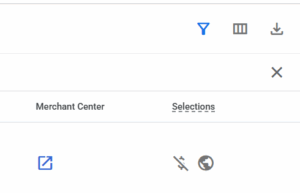
- Blende die Spalte Selections ein, falls sie nicht sichtbar ist
- Die Symbole haben folgende Bedeutung:
-
- Durchgestrichenes Dollar Symbol = Kostenlose Produkteinträge
- Globus Symbol = Shopping Anzeigen außerhalb Europas
Hinweis:
- Wenn das Dollar Symbol angezeigt wird, sind die kostenlosen Produkteinträge für dieses Merchant Center aktiv
- Wird das Symbol nicht angezeigt, ist eine Konfiguration erforderlich
- Weitere Informationen zur Konfiguration vor oder nach einem Merchant Center Wechsel findest du in den entsprechenden Artikeln
Wenn du Zugriff auf ein MCA hast #
- Melde dich in deiner MCA unter https://merchants.google.com an
- Klicke links auf Produkte und Shop
- Öffne den Tab Erfordert Aufmerksamkeit
- Prüfe, ob folgende Meldung angezeigt wird:

Diese Meldung bedeutet, dass eine Konfiguration erforderlich ist, wenn diese CSS für deine kostenlosen Produkteinträge verwendet werden soll.


